
Automatisierung im Alltag ohne Programmieren
 18. Februar 2026 6 Min. Lesezeit 18. Februar 2026 6 Min. Lesezeit
  KI-generiert
Kurz gesagt
Mit fertigen Bausteinen automatisierst du Routineaufgaben wie Foto-Backups oder Erinnerungen in wenigen Minuten, ganz ohne Programmieren.
Jeden Tag läuft dieselbe kleine Handarbeit: das Whiteboard-Foto aus dem Meeting heraussuchen, den Parkschein-Beleg ablegen, abends das Handy leise stellen. Einzeln kostet das kaum eine Minute, in Summe geht es unter, und im Stress vergisst du es sowieso. Genau hier setzt Automatisierung im Alltag ohne Programmierkenntnisse an. Du klickst dir aus fertigen Bausteinen eine kleine Kette zusammen, und dein Handy oder PC erledigt die Aufgabe von selbst.
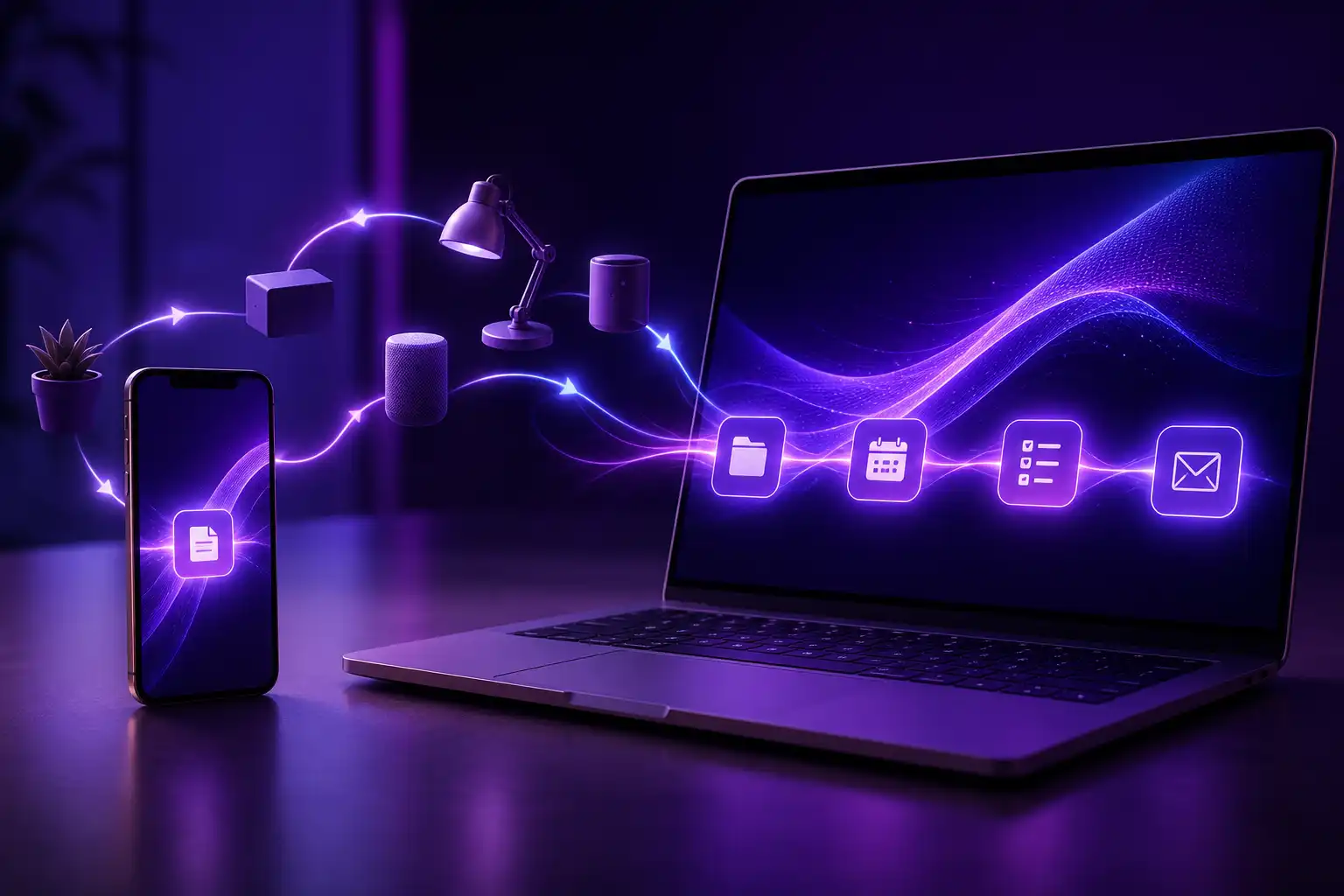
Fast jede Automatisierung folgt demselben Muster: ein Auslöser passiert, danach läuft eine Aktion. Der Auslöser ist eine Bedingung, zum Beispiel eine Uhrzeit, ein Ort, ein angeschlossenes Ladekabel oder das Verbinden mit einem bestimmten WLAN. Die Aktion ist das, was dein Gerät dann tun soll: eine Nachricht schicken, einen Modus umschalten, eine Datei kopieren.
Mit Programmieren hat das wenig zu tun. Du schreibst keinen Code, sondern wählst Auslöser und Aktion aus vorgefertigten Listen aus und ziehst sie in die richtige Reihenfolge. Die Werkzeuge dafür stecken oft schon in deinem Handy und deinem Betriebssystem. Du musst nichts installieren, um anzufangen.
Auf dem iPhone heißt das Werkzeug Kurzbefehle. In der App gibt es einen Reiter „Automation“, über den du persönliche Automationen anlegst, die ohne Antippen auslösen (etwa jeden Abend um 22 Uhr oder beim Ankommen an einem Ort). Fertige Kurzbefehle findest du zusätzlich in der eingebauten Galerie und kannst sie als Vorlage anpassen.
Auf Android verteilt sich das auf mehrere Stellen. Google bietet Routinen über die Google-Assistant- und die Uhr-App, Samsung-Geräte haben unter „Modi und Routinen“ ein sehr ähnliches System. Das Prinzip ist überall gleich: Du legst fest, wann etwas passieren soll und was dann geschieht. Praktische Auslöser sind Uhrzeit, Standort, Akkustand, eine WLAN-Verbindung oder ein aufgeklebter NFC-Sticker, den du mit dem Handy berührst.
Fang mit einem einzigen Ablauf an, den du wirklich täglich brauchst. So merkst du schnell, ob die Automatisierung dir hilft, bevor du dir zwanzig auf einmal einrichtest.
Diese fünf lassen sich mit Bordmitteln in wenigen Minuten einrichten und zeigen die Bandbreite gut:
Jede dieser Ketten besteht nur aus einem Auslöser und ein bis drei Aktionen. Genau das ist der Punkt: klein anfangen, dann erweitern.
Wiederkehrende Erinnerungen sind der einfachste Einstieg. Statt dir jeden Monat selbst zu sagen, dass die Abrechnung ansteht, legst du eine Erinnerung mit Wiederholung an. Standortbasierte Erinnerungen können noch mehr: „Wenn ich den Supermarkt erreiche, zeig mir die Einkaufsliste.“
Bei Fotos und Backups ist der bequeme Weg der automatische Upload in eine Cloud. Das nimmt dir Arbeit ab, sollte aber eine bewusste Entscheidung sein (mehr dazu im letzten Abschnitt). Wer die Daten lieber im eigenen Haus behält, kann Fotos automatisch auf ein NAS oder eine externe Festplatte sichern lassen, sobald das Handy zu Hause im WLAN ist. Wichtig ist, dass die Automatik nicht dein einziges Sicherheitsnetz ist. Wie du mehrere Kopien sinnvoll verteilst, steht in unserer 3-2-1-Backup-Strategie. Eine automatische Sicherung ersetzt keinen zweiten Speicherort, sie erledigt nur den lästigen Teil zuverlässig.
KI wird in Automatisierungen als Aktionsschritt interessant, also als das „dann“. Ein Beispiel: Du diktierst unterwegs eine Sprachnotiz, und ein Ablauf schickt sie an ein Sprachmodell, das dir daraus eine saubere To-do-Liste macht. Auf neueren Geräten sind solche Funktionen teilweise direkt eingebaut, etwa über die Assistenten von Apple und Google.
Bevor du KI fest in Abläufe einbaust, lohnt es sich zu verstehen, was diese Modelle gut können und wo sie danebenliegen. Eine Einführung dazu findest du in unserem Ratgeber zu KI-Sprachmodellen im Alltag. Wenn du ohnehin mit KI arbeitest, kannst du auch Bildaufgaben automatisieren, etwa Vorschaubilder erzeugen lassen. Welche Werkzeuge das kostenlos leisten, zeigt der Beitrag zu KI-Bildgeneratoren.
Ein Assistent behält einen blinden Fleck: Er erfindet gelegentlich Details und klingt dabei sehr überzeugend. Halte deshalb bei allem, was Geld, Termine oder Verträge betrifft, einen kurzen Blick von dir dazwischen, bevor etwas verschickt wird.
Bordmittel stoßen an eine Grenze, sobald du verschiedene Onlinedienste verbinden willst, etwa ein Formular, eine Tabelle und dein Postfach. Dafür gibt es No-Code-Plattformen wie IFTTT, Zapier und Make. Auch dort baust du nach dem Muster „wenn das, dann jenes“, nur eben über App-Grenzen hinweg. Ein neuer Eintrag in einem Formular landet automatisch in einer Tabelle und löst eine E-Mail aus.
Für Selbstständige spart das echte Zeit, hat aber einen Preis. Kostenlose Stufen sind meist auf wenige Abläufe und langsame Ausführung begrenzt, danach wird es ein Abo. Prüfe deshalb ehrlich, ob dir die Automatik jeden Monat mehr wert ist als die Gebühr. Für viele Aufgaben reicht auch eine schlankere kostenlose Lösung, ein Überblick steht in unserem Beitrag zu kostenlosen Software-Alternativen. Fang mit dem kostenlosen Tarif an und rüste erst auf, wenn du an eine spürbare Grenze stößt.
Automatisierung ist bequem, und genau das ist die Gefahr: Sobald etwas von allein läuft, schaust du nicht mehr hin. Bei No-Code-Diensten fließen deine Daten durch fremde Server, denn der Anbieter muss lesen, was er weiterreichen soll. Für harmlose Dinge wie eine Wetter-Erinnerung ist das kein Problem. Sensibles gehört dort aber nicht hinein.
Halte diese Inhalte aus automatischen Cloud-Abläufen heraus und verarbeite sie, wenn überhaupt, nur lokal auf dem Gerät: Passwörter und Zugangsdaten, Ausweis- und Vertragsscans, Gesundheits- und Bankunterlagen sowie Fotos von Kindern. Bei einem pauschalen „lade alle Fotos automatisch hoch“ wandert schnell auch der abfotografierte Personalausweis mit. Prüfe außerdem einmal im Halbjahr, welche Abläufe noch aktiv sind, denn eine vergessene Automatik, die stillschweigend Daten verschiebt, ist schwer zu bemerken.
Wer beruflich mit Kundendaten arbeitet, hat zusätzlich die DSGVO im Blick. Läuft eine Automatisierung über einen Anbieter außerhalb der EU, solltest du wissen, welche Daten dort landen. Die Faustregel bleibt einfach: Alles, dessen Verlust oder Weitergabe dir wehtäte, bleibt in deiner Hand und wird nicht der Automatik überlassen. So nimmt dir Automatisierung im Alltag die Routine ab, ohne dass du die Kontrolle abgibst.
 KI
KI  KI
KI  KI
KI