
eSIM auf ein neues Smartphone übertragen: So klappt der Umzug bei iPhone und Android
 28. September 2026 7 Min. Lesezeit 28. September 2026 7 Min. Lesezeit
 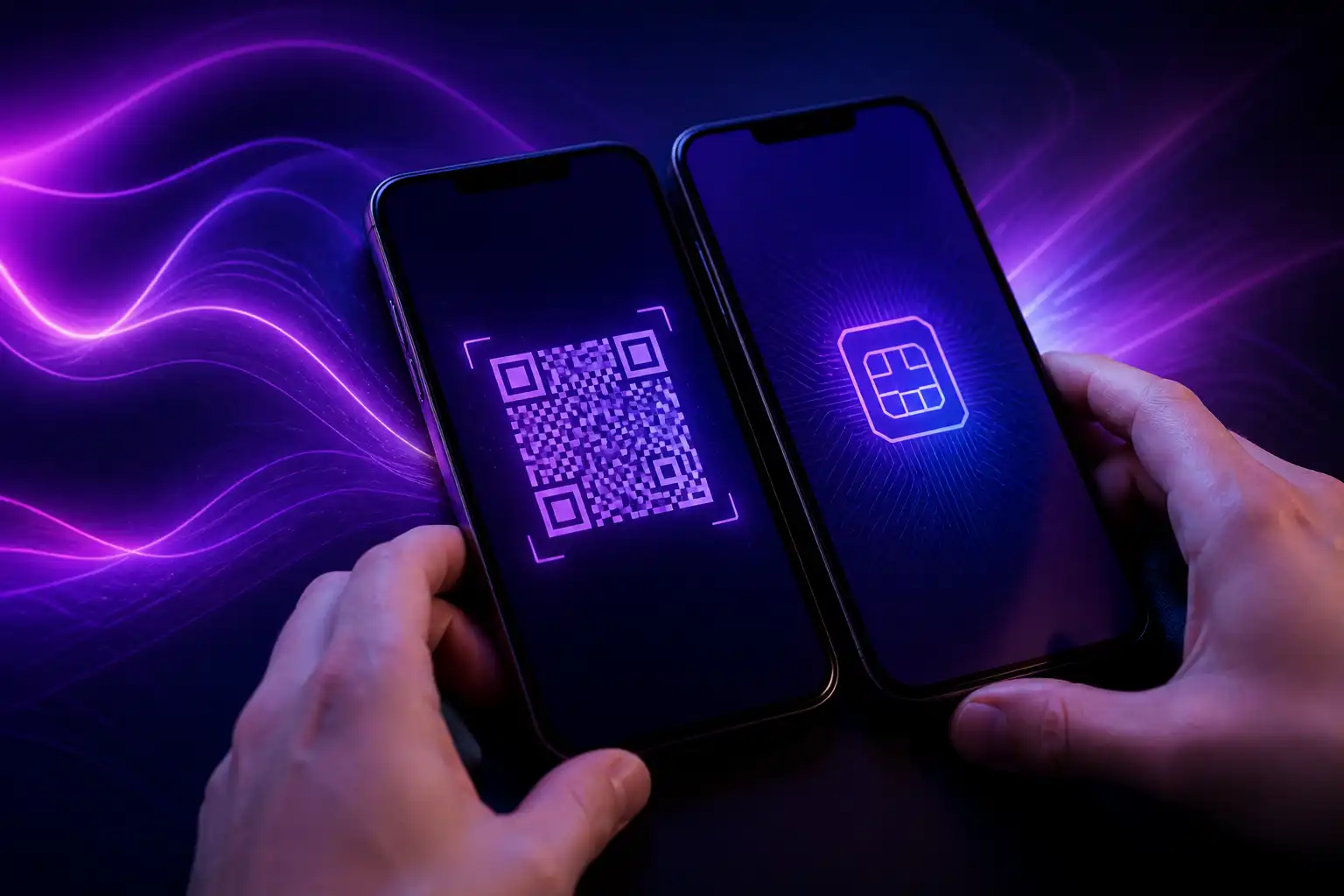 KI-generiert
Kurz gesagt
Prüfe vor dem Löschen des alten Handys, ob dein Anbieter einen direkten eSIM-Transfer erlaubt oder einen neuen Aktivierungscode verlangt.
Das neue Smartphone liegt bereit, die Datenübertragung läuft und fast alles sieht schon vertraut aus. Doch beim Einrichten der Mobilfunkverbindung kommt oft die entscheidende Frage: Wo ist eigentlich deine Rufnummer? Eine eSIM wird nicht einfach wie eine physische SIM-Karte aus dem alten Gerät genommen und ins neue gelegt. Je nach Anbieter und Smartphone klappt der Umzug direkt, über einen neuen QR-Code oder über die Anbieter-App. Wenn du die richtige Reihenfolge einhältst, bleiben mobile Daten, Anrufe und wichtige SMS-TANs erreichbar.
Eine eSIM ist fest im Smartphone verbaute Hardware, auf der ein digitales Mobilfunkprofil gespeichert wird. Dieses Profil enthält die Zugangsdaten für deinen Mobilfunktarif. Beim Gerätewechsel muss dieses Profil deshalb auf dem neuen Smartphone aktiviert werden.
Wichtig: Ein Backup deines alten Handys überträgt eine eSIM in der Regel nicht automatisch. Das gilt sowohl für iPhone-Backups als auch für Android-Sicherungen. Fotos, Apps, Kontakte und Einstellungen können mitkommen, der Mobilfunktarif braucht aber einen eigenen Aktivierungsschritt.
Dafür gibt es drei typische Wege:
| Methode | Wann sie funktioniert | Was du brauchst |
|---|---|---|
| Direkter eSIM-Transfer | Anbieter und beide Geräte unterstützen die Übertragung | Altes und neues Smartphone, WLAN oder Bluetooth |
| Neuer Aktivierungscode | Dein Anbieter stellt für den Tarif ein neues eSIM-Profil bereit | QR-Code oder Aktivierungscode vom Anbieter |
| Anbieter-App oder Kundenkonto | Einige Mobilfunkanbieter erlauben die Neubestellung direkt digital | Zugangsdaten zum Kundenkonto und oft eine zusätzliche Bestätigung |
Welche Variante möglich ist, hängt nicht nur von iPhone oder Android ab. Entscheidend ist vor allem dein Mobilfunkanbieter. Auch Prepaid-Tarife, Geschäftskundentarife und Tarife von Discountmarken können andere Abläufe haben als ein Vertrag direkt beim Netzbetreiber.
Ein eSIM-Wechsel ist meist schnell erledigt. Problematisch wird es, wenn du das alte Smartphone schon zurückgesetzt, verkauft oder abgegeben hast, bevor die Rufnummer auf dem neuen Gerät aktiv ist.
Diese Checkliste hilft dir beim sicheren Umzug:
Besonders wichtig sind SMS. Viele Banken, Shops und Onlinekonten schicken weiterhin Bestätigungscodes per SMS. Ist deine Rufnummer während des Umzugs vorübergehend nicht erreichbar, kannst du dich unter Umständen nicht im Kundenkonto anmelden oder einen Sicherheitscode bestätigen.
Wenn du noch häufig SMS-TAN nutzt, richte nach dem Wechsel möglichst eine sichere Alternative ein, etwa eine Banking-App des jeweiligen Instituts. Für deine anderen Konten sind Passkeys, Authenticator-Apps und Zwei-Faktor-Verfahren meist robuster als SMS. Unsere Anleitung zum Einrichten der Zwei-Faktor-Authentifizierung zeigt, worauf du dabei achten solltest.
Bei vielen Anbietern kann ein iPhone einen vorhandenen Mobilfunktarif direkt von einem alten iPhone übernehmen. Während der Ersteinrichtung des neuen Geräts erscheint oft eine Option zum Übertragen des Mobilfunktarifs. Ist das neue iPhone bereits eingerichtet, findest du die Funktion in den Mobilfunk-Einstellungen.
Typischer Ablauf:
Während des Transfers wird der Tarif üblicherweise auf dem alten iPhone deaktiviert. Das ist normal. Lösche das eSIM-Profil aber nicht manuell, solange der Übertragungsvorgang noch läuft.
Falls der Tarif in der Auswahlliste nicht auftaucht oder der Transfer abbricht, heißt das nicht zwingend, dass dein iPhone defekt ist. Häufig unterstützt der Anbieter die direkte Übertragung nicht oder verlangt aus Sicherheitsgründen eine neue Aktivierung. Dann brauchst du einen QR-Code oder musst im Kundenkonto ein neues eSIM-Profil anfordern.
Nutzt du zwei Rufnummern, etwa privat und beruflich, prüfe beide Tarife einzeln. Übertrage nicht nur die Hauptnummer. Nach dem Umzug solltest du außerdem kontrollieren, welche Leitung für mobile Daten, Telefonate und iMessage eingestellt ist. Gerade bei zwei Tarifen kann das neue iPhone sonst die falsche Nummer für mobile Daten verwenden.
Bei Android ist der Ablauf weniger einheitlich als beim iPhone. Google Pixel, Samsung Galaxy, Xiaomi und andere Hersteller nutzen zwar ähnliche Android-Grundfunktionen, die Menüs und Anbieterfreigaben unterscheiden sich aber.
Bei manchen aktuellen Android-Geräten wird während der Einrichtung angeboten, eine SIM oder eSIM vom alten Gerät zu übertragen. Häufig musst du beide Geräte dafür entsperren und in der Nähe bereithalten. Unter Umständen wird ein QR-Code auf dem neuen Smartphone angezeigt, den du mit dem alten Gerät bestätigst.
Wenn die direkte Übertragung angeboten wird, gehe ähnlich vor:
Findest du keine Transfer-Option, gehe in die Einstellungen des neuen Geräts. Je nach Hersteller liegt die Funktion etwa unter „Netzwerk und Internet“, „Verbindungen“, „SIM-Manager“ oder „Mobilfunknetz“. Dort kannst du eine eSIM hinzufügen und einen QR-Code scannen.
Ein QR-Code ist kein beliebiges Bild, das du aus einer alten E-Mail erneut verwenden kannst. Viele Aktivierungscodes sind nur einmal gültig. Wurde der Code bereits auf dem alten Smartphone genutzt, musst du beim Anbieter meist einen neuen anfordern.
Die beste Methode ist die, die dein Anbieter ausdrücklich für deinen Tarif vorsieht. Ein direkter Transfer ist bequem, aber nicht immer verfügbar. Ein neu ausgestellter Aktivierungscode ist oft der verlässlichere Weg, weil dabei ein frisches eSIM-Profil aktiviert wird.
Die Anbieter-App kann praktisch sein, wenn du dich darin schon sicher anmelden kannst und dort die Option „eSIM bestellen“, „eSIM tauschen“ oder „Ersatz-eSIM“ findest. Manche Anbieter verlangen für diesen Vorgang jedoch eine Bestätigung per SMS. Genau deshalb solltest du die alte eSIM nicht voreilig löschen.
Kannst du dich nicht mehr ins Kundenkonto einloggen, weil der Bestätigungscode an die betroffene Rufnummer geht, hilft oft der Kundenservice oder ein Shop des Anbieters. Halte dafür Vertragsdaten und einen Ausweis bereit. Bei Prepaid kann außerdem die registrierte Person wichtig sein.
Behandle QR-Codes und Aktivierungsdaten wie ein Passwort. Teile sie nicht per Messenger und lade sie nicht in ungeschützte Cloud-Ordner. Auch beim Schutz deines Kundenkontos lohnt sich ein Blick auf unsere Tipps zum Passwort-Manager einrichten und zum Browser absichern.
Keine Netzbalken nach erfolgreicher Aktivierung bedeuten nicht automatisch einen Fehler. Starte das neue Smartphone einmal neu und prüfe, ob der Flugmodus deaktiviert ist. Kontrolliere außerdem, ob der richtige Tarif aktiviert und als Leitung für mobile Daten ausgewählt ist.
Falls Anrufe funktionieren, mobile Daten aber nicht, können die Netzwerkeinstellungen oder Zugangsdaten des Anbieters eine Rolle spielen. Moderne Geräte übernehmen diese meist automatisch. Ändere APN-Einstellungen nur nach den offiziellen Angaben deines Anbieters.
Erhältst du keine SMS, warte zunächst einige Minuten und starte das Gerät neu. Bei einem Wechsel zwischen verschiedenen Betriebssystemen kann es zudem sinnvoll sein, bei Messenger-Diensten die registrierte Telefonnummer zu prüfen. Für iMessage und FaceTime solltest du auf dem neuen iPhone kontrollieren, ob deine Rufnummer ausgewählt ist.
Der Umzug ist erst abgeschlossen, wenn du auf dem neuen Smartphone Folgendes geprüft hast:
Danach kannst du das alte Smartphone zurücksetzen. Sichere vorher Fotos, Dokumente und lokale App-Daten. Eine gute Grundlage dafür ist die 3-2-1-Regel für Backups. So bleibt der Smartphone-Wechsel nicht nur bei der Rufnummer, sondern auch bei deinen persönlichen Daten entspannt.
 KI
KI  KI
KI  KI
KI