
Elektronische Patientenakte einrichten: Zugriffe prüfen, Widerspruch setzen, Daten schützen
 19. September 2026 7 Min. Lesezeit 19. September 2026 7 Min. Lesezeit
 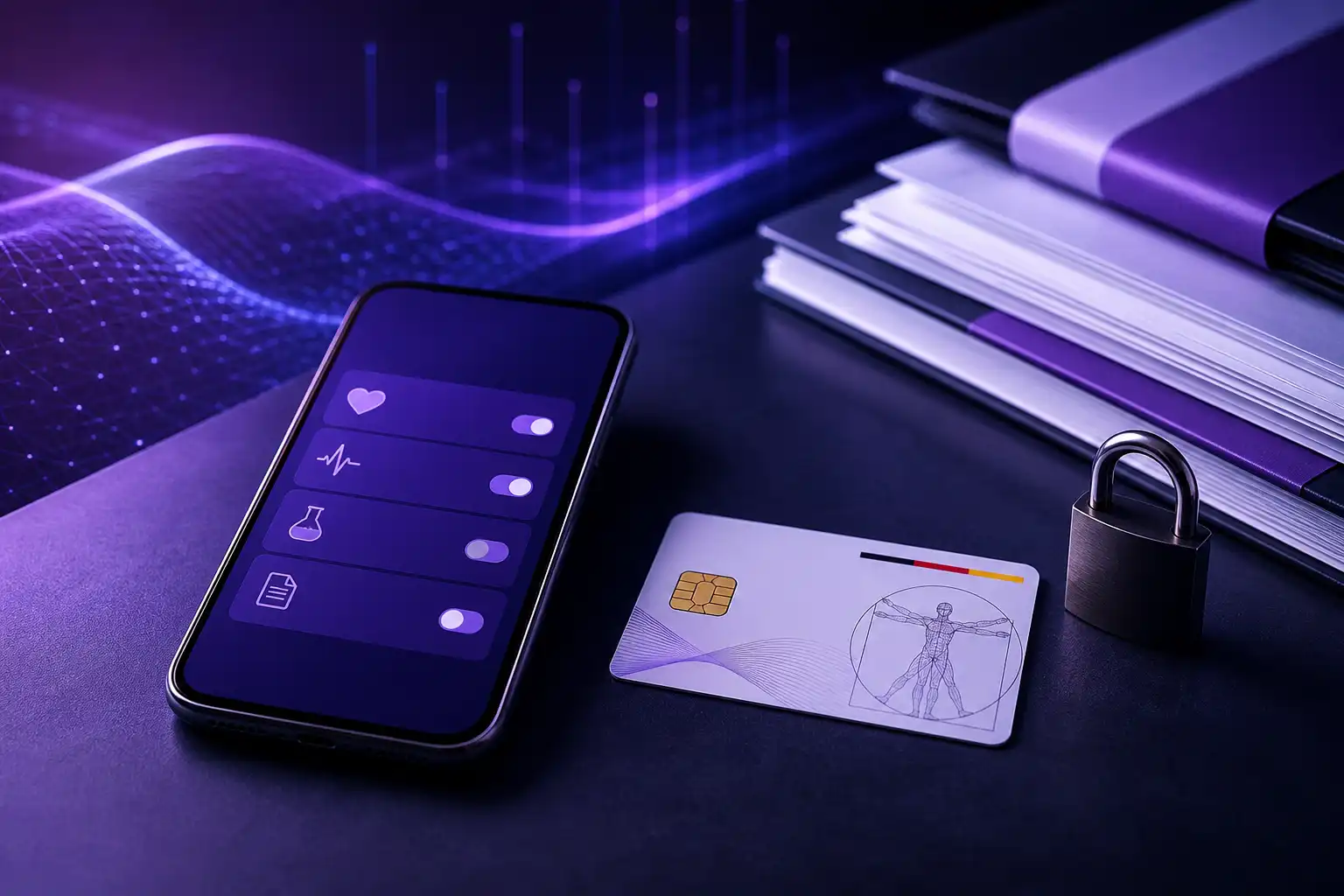 KI-generiert
Kurz gesagt
Du entscheidest, ob du die ePA nutzt, welche Einrichtungen deine Daten sehen und welche Dokumente verborgen bleiben.
Wenn deine Krankenkasse dich über die elektronische Patientenakte informiert, wirkt das zunächst oft wie eine weitere App, die eingerichtet werden will. Tatsächlich geht es um deutlich mehr: In der ePA können Befunde, Arztbriefe, Medikationsdaten und weitere Gesundheitsinformationen zusammenkommen. Das kann Behandlungen vereinfachen, verlangt aber auch ein paar bewusste Datenschutzentscheidungen. Du kannst Zugriffe kontrollieren, Dokumente verbergen und der Nutzung ganz oder teilweise widersprechen.
Wichtig vorweg: Die ePA ist kein öffentliches Gesundheitsprofil. Deine Krankenkasse kann die Inhalte deiner Akte nicht einfach lesen. Trotzdem solltest du die Einstellungen nicht ungeprüft lassen, denn Arztpraxen, Kliniken und Apotheken können im Behandlungskontext Zugriff erhalten. Welche Funktionen verfügbar sind, hängt etwas von deiner Krankenkasse und ihrer ePA App ab.
Die ePA ist die digitale Gesundheitsakte der gesetzlichen Krankenkassen. Sie soll medizinische Informationen dort verfügbar machen, wo sie für deine Behandlung gebraucht werden. Dazu können etwa Arztbriefe, Laborwerte, Entlassberichte aus dem Krankenhaus und Daten zu verordneten Medikamenten gehören.
Die Akte wird für gesetzlich Versicherte grundsätzlich eingerichtet, sofern sie nicht widersprechen. Du musst die ePA App also nicht zwingend nutzen, damit eine Akte existiert. Ohne App kannst du aber viele Einstellungen nicht selbst direkt kontrollieren. Wenn du kein Smartphone nutzen möchtest, kannst du dich an deine Krankenkasse wenden. Sie muss dich bei der Verwaltung deiner Rechte unterstützen und nennt dir mögliche Wege über ihre Geschäftsstellen oder eine Ombudsstelle.
Die zentrale Entscheidung lautet nicht nur „ePA ja oder nein“. Du kannst auch gezielt steuern:
Installiere ausschließlich die offizielle ePA App deiner Krankenkasse aus dem App Store oder Google Play Store. Suche dabei nach dem Namen deiner Kasse und prüfe den Herausgeber. Folge keinen Links aus unerwarteten SMS oder E Mails. Gerade bei Gesundheitsdaten lohnt sich dieselbe Vorsicht wie beim Onlinebanking. Mehr Schutz vor gefälschten Nachrichten erklärt unser Beitrag E-Mail sicher nutzen: Phishing erkennen.
Für die Registrierung musst du deine Identität bestätigen. Das Verfahren unterscheidet sich je nach Krankenkasse. Häufig stehen mehrere Möglichkeiten bereit:
Halte deine Gesundheitskarte, deine Versicherungsnummer und gegebenenfalls deinen Personalausweis bereit. Die PIN für die elektronische Gesundheitskarte erhältst du in der Regel auf Anfrage von deiner Krankenkasse. Verwechsle diese PIN nicht mit einem App Passwort.
Nach der Identitätsprüfung richtest du die App Sperre ein. Wähle ein starkes Gerätepasswort und aktiviere Fingerabdruck oder Gesichtserkennung, wenn dein Smartphone das zuverlässig unterstützt. Die App enthält besonders schützenswerte Informationen. Ein ungesichertes Handy auf dem Wohnzimmertisch ist dafür keine gute Ablage.
Für die Anmeldung selbst kann eine sichere, passwortlose Methode sinnvoll sein. Wie das Prinzip funktioniert, liest du in Passkeys nutzen: passwortlos anmelden. Ob deine Krankenkasse Passkeys konkret anbietet, siehst du in ihrer App oder im Kundenportal.
Öffne in deiner ePA App den Bereich, der meist „Berechtigungen“, „Zugriffe“ oder „Datenschutz“ heißt. Dort siehst du, welche Einrichtungen aktuell auf deine Akte zugreifen dürfen oder kürzlich Zugriff hatten.
Im normalen Behandlungsablauf erhalten medizinische Einrichtungen eine Berechtigung, wenn deine Gesundheitskarte im Behandlungskontext eingelesen wird. Für Arztpraxen und andere behandelnde Einrichtungen gilt der Zugriff typischerweise deutlich länger als für Apotheken. Die konkrete Dauer und die Änderungsmöglichkeiten zeigt dir die App deiner Krankenkasse.
Prüfe besonders diese Punkte:
Du kannst Berechtigungen in der App meist vorzeitig entziehen oder für einzelne Einrichtungen anpassen. Wenn du einen Zugriff nicht zuordnen kannst, dokumentiere den Eintrag mit einem Screenshot und kontaktiere zuerst deine Krankenkasse. Bei Verdacht auf ein kompromittiertes Konto solltest du außerdem dein App Passwort ändern und die Sitzung auf anderen Geräten abmelden, falls die App diese Funktion anbietet.
Die ePA führt ein Protokoll über relevante Zugriffe und Änderungen. Das ist eine der wichtigsten Funktionen für deine Kontrolle. Suche nach Menüpunkten wie „Protokoll“, „Aktivitäten“ oder „Zugriffshistorie“.
Dort können beispielsweise Einträge auftauchen, wenn:
Kontrolliere das Protokoll nicht nur einmal bei der Einrichtung. Ein Blick nach einem Krankenhausaufenthalt, einem Facharztwechsel oder einer neuen Medikamentenverordnung ist sinnvoll. So merkst du früh, ob die Zugriffsregeln für dich passen.
Ein Protokolleintrag bedeutet nicht automatisch einen Missbrauch. Eine Praxis kann Zugriff benötigen, um einen aktuellen Arztbrief oder eine Medikationsinformation abzurufen. Unklarheiten solltest du dennoch ansprechen. Du hast ein Recht darauf, verständlich zu erfahren, wer welche Berechtigungen hatte.
Nicht jedes Dokument ist für jede Behandlung relevant. Ein psychotherapeutischer Bericht, Informationen zu einer früheren Suchterkrankung oder Unterlagen zu einer sexuellen Erkrankung können besonders sensibel sein. In der ePA App kannst du einzelne Dokumente in der Regel verbergen. Dann sind sie für berechtigte Einrichtungen nicht sichtbar, bleiben aber für dich in der Akte erhalten.
Das ist oft die bessere Wahl als eine vollständige Löschung. Du behältst die Information für dich und kannst sie später gezielt wieder freigeben, etwa bei einem Facharzttermin. Beachte aber: Verborgene Dokumente können bei einer Behandlung nicht berücksichtigt werden. Wenn sie für eine sichere Diagnose oder Medikamentenentscheidung wichtig sind, sprich offen mit der behandelnden Person darüber.
Du kannst Dokumente häufig auch löschen. Das solltest du nur tun, wenn du sicher bist, dass du sie nicht mehr brauchst. Die ePA ersetzt kein eigenes Backup. Lade wichtige Befunde zusätzlich herunter und bewahre sie geschützt auf. Die Grundlagen für eine verlässliche Sicherung erklärt Backup-Strategie: die 3-2-1-Regel einfach.
Du kannst der ePA insgesamt widersprechen. Dann wird keine Akte für dich geführt oder eine bereits bestehende Akte gelöscht. Den Widerspruch reichst du bei deiner Krankenkasse ein, meist über die App, das Onlineportal, telefonisch oder schriftlich. Welche Wege gelten, nennt deine Kasse verbindlich.
Daneben gibt es gezielte Widersprüche. Du kannst je nach verfügbarer Funktion etwa widersprechen, dass bestimmte Daten automatisch in die ePA übernommen werden. Auch bei einzelnen Anwendungen und Dokumentarten kann es eigene Einstellungen geben. Lies die Bezeichnungen in deiner App sorgfältig: „Verbergen“, „Löschen“, „Zugriff entziehen“ und „Widerspruch“ haben unterschiedliche Folgen.
Eine praktische Entscheidungshilfe:
| Situation | Sinnvolle Einstellung |
|---|---|
| Du möchtest medizinische Unterlagen zentral sammeln | ePA nutzen, Zugriffsprotokoll regelmäßig prüfen |
| Du willst nur bestimmte sensible Befunde schützen | Dokumente verbergen und Zugriffe gezielt verwalten |
| Du möchtest keine digitale Akte bei der Krankenkasse | Vollständig widersprechen |
| Du nutzt kein Smartphone | Krankenkasse nach Unterstützung und alternativen Zugangswegen fragen |
Wenn du Hilfe bei der Einrichtung brauchst, solltest du keine Zugangsdaten weitergeben. Bitte stattdessen eine Vertrauensperson, neben dir zu sitzen, während du die Schritte selbst ausführst. Bei Gesundheitsdaten gilt besonders: Praktisch ist nur, was du auch unter Kontrolle behältst.
 KI
KI  KI
KI  KI
KI